Java Commencer
Premiers pas avec Java
À l'adresse W3SchoolsFR. Le meilleur, vous pouvez essayer Java sans rien installer.
Notre éditeur Java en ligne fonctionne directement dans votre navigateur et affiche à la fois le code et le résultat :
Code:
public class Main {
  public static void main(String[] args) {
    System.out.println("Hello World");
  }
}
Result:
Hello World
Cet éditeur sera utilisé tout au long du tutoriel pour illustrer les différents aspects de Java.
Installation de Java
Toutefois, si vous souhaitez exécuter Java sur votre ordinateur, suivez les instructions ci-dessous.
Certains PC peuvent déjà avoir Java installé.
Pour vérifier si Java est installé sur un PC Windows, recherchez « Java » dans la barre de menus ou saisissez la commande suivante dans l’invite de commandes (cmd.exe) :
C:\Users\Your Name>java -version
Si Java est installé, vous verrez quelque chose comme ceci (selon la version) :
                    java version "22.0.0" 2024-08-21 LTS

                    Java(TM) SE Runtime Environment 22.9 (build 22.0.0+13-LTS)

                    Java HotSpot(TM) 64-Bit Server VM 22.9 (build 22.0.0+13-LTS, mixed mode)
Si Java n'est pas installé sur votre ordinateur, vous pouvez le télécharger à l'adresse suivante oracle.com.
Note : Dans ce tutoriel, nous écrirons du code Java dans un éditeur de texte. Il est toutefois possible d'écrire du code Java dans un environnement de développement intégré (IDE), tel qu'IntelliJ IDEA, NetBeans ou Eclipse, qui est particulièrement utiles pour gérer de grands ensembles de fichiers Java.
Programme d'installation pour Windows
Pour installer Java sous Windows :
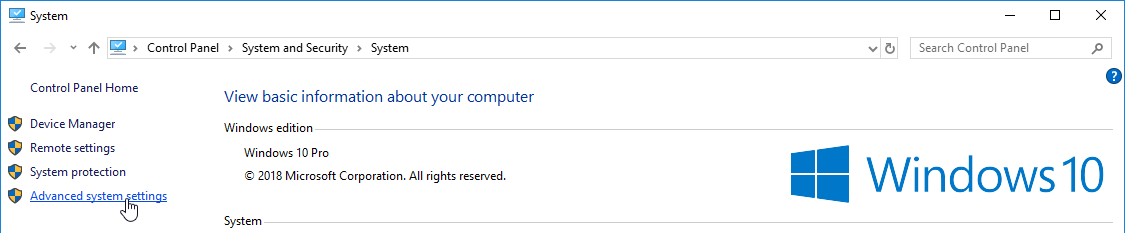
- Go to "System Properties" (Can be found on Control Panel > System and Security > System > Advanced System Settings)
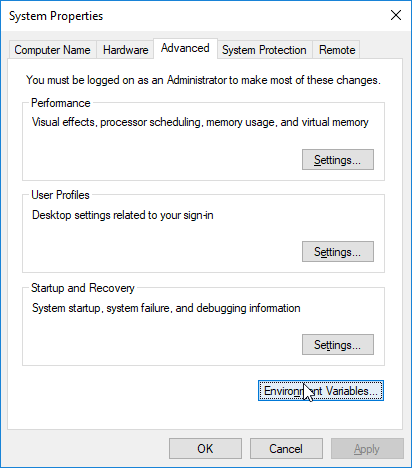
- Click on the "Environment variables" button under the "Advanced" tab
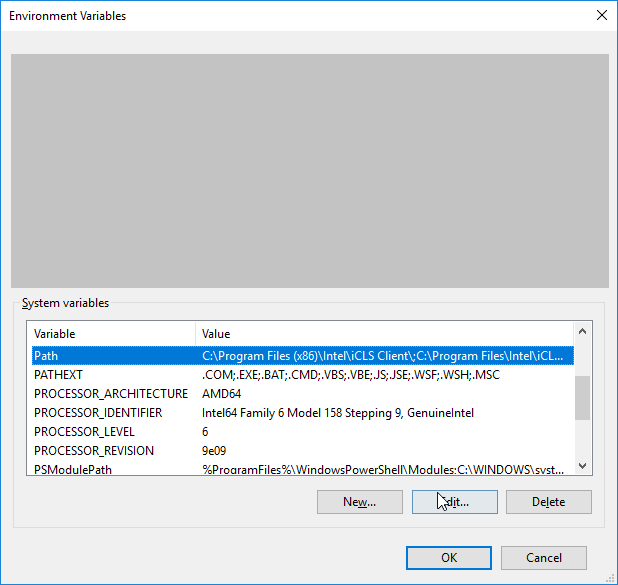
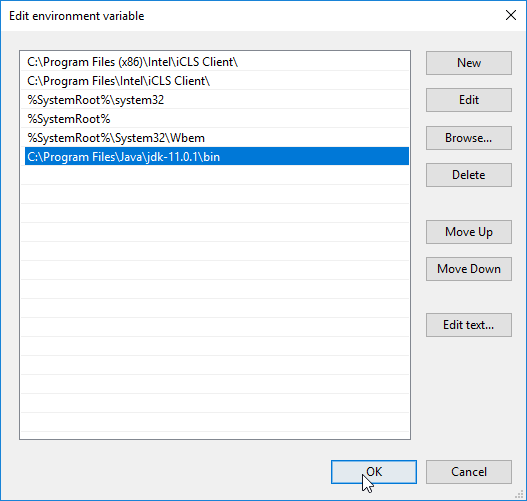
- Then, select the "Path" variable in System variables and click on the "Edit" button
- Click on the "New" button and add the path where Java is installed, followed by \bin. By default, Java is installed in C:\Program Files\Java\jdk-11.0.1 (If nothing else was specified when you installed it). In that case, You will have to add a new path with: C:\Program Files\Java\jdk-11.0.1\bin
Then, click "OK", and save the settings - At last, open Command Prompt (cmd.exe) and type java -version to see if Java is running on your machine
Étape 1
Étape 2
Étape 3
Étape 4
Étape 5
Saisissez ce qui suit dans la ligne de commande (cmd.exe):
C:\Users\Your Name>java -version
Si Java a été installé avec succès, vous verrez quelque chose comme ceci (selon la version) :
java version "11.0.1" 2018-10-16 LTS
Java(TM) SE Runtime Environment 18.9 (build 11.0.1+13-LTS)
Java HotSpot(TM) 64-Bit Server VM 18.9 (build 11.0.1+13-LTS, mixed mode)
Démarrage rapide de Java
En Java, chaque application commence par un nom de classe, et cette classe doit correspondre au nom du fichier.
Créons notre premier fichier Java, appelé Main.java, ce qui peut se faire dans n'importe quel éditeur de texte (comme le Bloc-notes).
Le fichier doit contenir un message « Hello World », écrit avec le code suivant :
Main.java
public class Main {
  public static void main(String[] args) {
    System.out.println("Hello World");
  }
}
Ne vous inquiétez pas si vous ne comprenez pas le code ci-dessus ; nous l’aborderons en détail dans les chapitres suivants. Pour l’instant, concentrez-vous sur comment exécuter ce code.
Enregistrez le code dans le Bloc-notes sous le nom « Main.java ». Ouvrez l’invite de commandes (cmd.exe), accédez au répertoire où vous avez enregistré votre fichier et saisissez : "javac Main.java" :
C:\Users\Your Name>javac Main.java
Cela compilera votre code. S'il ne contient aucune erreur, l'invite de commande vous dirigera vers la ligne suivante. Tapez maintenant « java Main » pour exécuter le fichier :
C:\Users\Your Name>java Main
Le résultat devrait être :
Hello World
Félicitations ! Vous avez écrit et exécuté votre premier programme Java.
Initiation à Java. Tutoriel vidéo W3Schools
Cette vidéo explique comment commencer avec Java.
Extrait d'une série de tutoriels vidéo pour apprendre Java pour débutants !
