Java Начало работы
Начало работы с Java
На нашем сайте W3Schools на русском вы можете попробовать Java, не устанавливая ничего.
Наш онлайн-редактор Java работает непосредственно в вашем браузере и отображает как код, так и результат:
Код:
public class Main {
  public static void main(String[] args) {
    System.out.println("Hello World");
  }
}
Результат:
Hello World
Этот редактор будет использоваться на протяжении всего учебника для демонстрации различных аспектов Java.
Java Установка
На некоторых компьютерах уже может быть установлено Java.
Чтобы проверить, установлено ли Java на компьютере с Windows, выполните поиск Java на панели запуска или введите следующее в командной строке (cmd.exe):
C:\Users\Your Name>java -version
Если Java уже установлено, вы увидите нечто подобное (в зависимости от версии):
                    java version "20.0.2" 2023-07-18

                    Java(TM) SE Runtime Environment (build 20.0.2+9-78)

                    Java HotSpot(TM) 64-Bit Server VM (build 20.0.2+9-78, mixed mode, sharing)
Если на вашем компьютере не установлено Java, вы можете скачать его бесплатно по адресу oracle.com.
Примечание: В этом учебнике мы напишем код Java в текстовом редакторе. Однако можно написать Java в интегрированной среде разработки, такой как IntelliJ IDEA, Netbeans или Eclipse, которые особенно полезны при управлении большими коллекциями файлов Java.
Какие редакторы кода или IDE используют для написания кода Java?
Есть много приложений и приложений, которые можно использовать для разработки и написания кода на Java. Вот некоторые из них, которые считаются наиболее популярными и полезными:
- IntelliJ IDEA Ultimate (платный; триал-период: 30 дней) - это мощный и инновационный IDE для Java, который имеет разумную систему анализа кода, поддержку фреймворков, инструменты для рефакторинга и дебагинга, а также интеграцию с Git, Docker, Kubernetes и т.д. Рекомендуется для профессиональных разработчиков. Также на сайте доступна бесплатная версия IntelliJ IDEA Community Edition! Ее функционала достаточно для новичков, изучающих программирование Java и Kotlin.
- Android Studio (бесплатный) - это официальная интегрированная среда разработки (IDE) для разработки приложений для Android. Основываясь на мощном редакторе кода и инструментах разработчика от IntelliJ IDEA, Android Studio предлагает еще больше функций, повышающих вашу производительность при создании приложений для Android. Рекомендуется для профессиональных разработчиков.
- Eclipse (бесплатный) - это одна из самых популярных интегрированных сред разработки (IDE) для Java, которая имеет много функций, плагинов и поддержку разных языков программирования.
- NetBeans (бесплатный) - известная IDE для Java, которая имеет простой и интуитивный интерфейс, поддержку Java EE, Swing, Maven, Gradle и многих других технологий.
- BlueJ (бесплатный) - простая и обучающая среда разработки (IDE) для Java, предназначенная для начинающих, преподавателей и студентов, позволяющая легко изучать и понимать основы программирования на языке Java. Она имеет графический интерфейс, который позволяет создавать объекты, вызвать методы и просматривать их состояние.
- jGRASP (бесплатный) - среда разработки (IDE) для Java, которая имеет простой интерфейс и позволяет быстро создавать и отлаживать код.
- DrJava (бесплатный) - среда разработки (IDE) для Java, специально разработанная для начинающих.
- jEdit (бесплатный) - текстовый редактор для Java, который поддерживает многие языки программирования, включая Java.
- JDeveloper (бесплатный) - это комплексное IDE для Java, разработанное компанией Oracle. Оно имеет много функций для разработки веб-приложений, мобильных приложений, специально созданных для разработки приложений на языке Java.
- CodeRunner (платный) - легкий, многоязычный текстовый редактор программирования (в т.ч. на языке программирования Java) и IDE для macOS.
- JUnit - это открытый инструмент для модульного тестирования кода на Java, позволяющий проверять правильность работы отдельных частей программы.
- Apache Maven - это инструмент для управления проектами на Java, который помогает автоматизировать процесс сбора, тестирования, развертывания и документирования программ.
- Mockito - это библиотека для создания макетов (mocks) объектов на Java, которая позволяет имитировать поведение зависимостей в вашем коде и проверять их взаимодействие.
- Ehcache - это библиотека для кэширования данных Java, которая помогает улучшить быстродействие и масштабируемость приложений.
- VisualVM - это инструмент для мониторинга и анализа процессов Java на локальных или удаленных машинах. Он позволяет просматривать параметры памяти, процессора, нитей (threads), классов и т.д.
Это всего несколько наиболее популярных инструментов для работы и написания кода на языке программирования Java.
Настройки для Windows
Чтобы инсталлировать Java в Windows:
- Перейдите к "Свойства системы" (Можно найти в Панели управления > Система и безопасность > Система > Дополнительные параметры системы)
- Нажмите кнопку "Переменные среды" под вкладкой "Дополнительно"
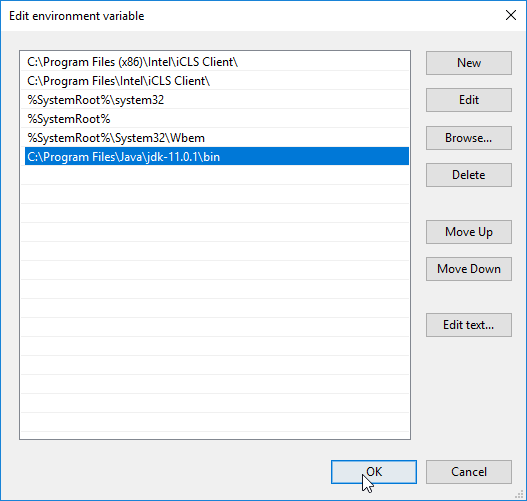
- Потом выберите переменную "Путь" в системных переменных и нажмите кнопку "Редактировать"
- Нажмите "Новый" и добавьте путь, где установлено Java, а потом \bin. По умолчанию Java устанавливается в C:\Program Files\Java\jdk-20.0.1 (Если ничего другого не было указано при установке). В этом случае вам придется добавить новый путь из: C:\Program Files\Java\jdk-20.0.1\bin
Потом нажмите "ОК" и сохраните настройки - Затем откройте командную строку (cmd.exe) и введите java -version, чтобы проверить, работает ли Java на вашей машине
Шаг 1
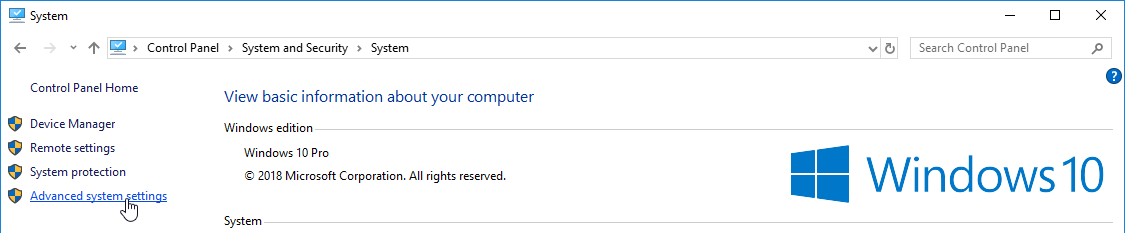
Шаг 2
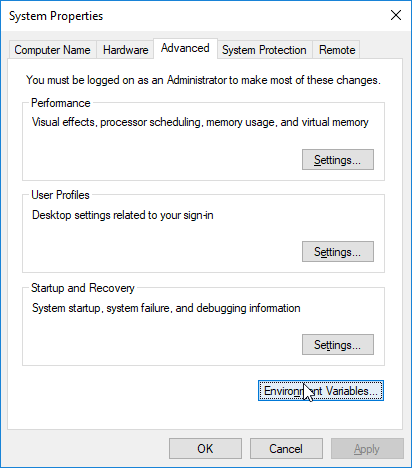
Шаг 3
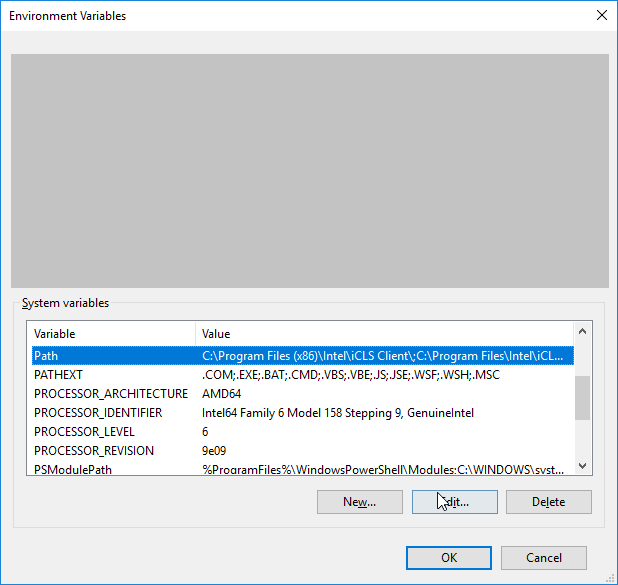
Шаг 4
Шаг 5
Напишите в командной строке следующее (cmd.exe):
C:\Users\Your Name>java -version
Если Java успешно установлено, вы увидите что-то подобное (в зависимости от версии):
java version "20.0.1" 2023-04-18
Java(TM) SE Runtime Environment (build 20.0.1+9-29)
Java HotSpot(TM) 64-Bit Server (build 20.0.1+9-29, mixed mode, sharing)
Быстрый старт Java
В Java каждое приложение начинается с имени класса, и этот класс должен соответствовать имени файла.
Давайте создадим наш первый файл Java под названием Main.java, который можно сделать в любом текстовом редакторе (например, Блокноте или Notepad++).
Файл должен содержать сообщение "Hello World", написанное с помощью следующего кода:
Main.java
public class Main {
      public static void main(String[] args) {
        System.out.println("Hello World");
      }
    }
Не волнуйтесь, если вы не понимаете приведенный выше код – мы подробно обсудим его в следующих разделах. Сосредоточьтесь на том, как запустить код выше.
Сохраните код в блокноте как "Main.java". Откройте командную строку (cmd.exe), перейдите в каталог, где вы сохранили файл, и введите "javac Main.java":
C:\Users\Your Name>javac Main.java
Это скомпилирует ваш код. Если в коде нет ошибок, командная строка переведет вас в следующую строку. Теперь введите "java Main", чтобы запустить файл:
C:\Users\Your Name>java Main
Вывод должен быть:
Hello World
Поздравляем! Вы написали и выполнили свою первую программу на Java.
Java Начало работы. W3Schools Видеоурок
В этом видео объясняется, как начать работу с Java.
Часть серии видеоуроков для изучения языка программирования Java для начинающих!
