Java Erste Schritte
Erste Schritte mit Java
Unter W3SchoolsDE. DasBeste können Sie Java ausprobieren, ohne etwas installieren zu müssen.
Unser Online-Java-Editor läuft direkt in Ihrem Browser und zeigt sowohl den Code als auch das Ergebnis an:
Code:
public class Main {
  public static void main(String[] args) {
    System.out.println("Hello World");
  }
}
Ergebnis:
Hello World
Dieser Editor wird im gesamten Tutorial verwendet, um die verschiedenen Aspekte von Java zu demonstrieren.
Java installieren
Wenn Sie Java auf Ihrem eigenen Computer ausführen möchten, folgen Sie den Anweisungen unten.
Auf manchen PCs ist Java bereits installiert.
Um zu überprüfen, ob Java auf Ihrem Windows-PC installiert ist, suchen Sie in der Suchleiste nach „Java“ oder geben Sie Folgendes in die Eingabeaufforderung ein (cmd.exe):
C:\Users\Your Name>java -version
Wenn Java installiert ist, sehen Sie etwa Folgendes (je nach Version):
                    java version "22.0.0" 2024-08-21 LTS

                    Java(TM) SE Runtime Environment 22.9 (build 22.0.0+13-LTS)

                    Java HotSpot(TM) 64-Bit Server VM 22.9 (build 22.0.0+13-LTS, mixed mode)
Falls Java nicht auf Ihrem Computer installiert ist, können Sie es hier herunterladen: oracle.com.
Notiz: In diesem Tutorial schreiben wir Java-Code in einem Texteditor. Alternativ kann man Java auch in einer integrierten Entwicklungsumgebung (IDE) wie IntelliJ IDEA, NetBeans oder Eclipse schreiben. Diese sind besonders nützlich, wenn man größere Sammlungen von Java-Dateien verwalten möchte.
Einrichtung für Windows
So installieren Sie Java unter Windows:
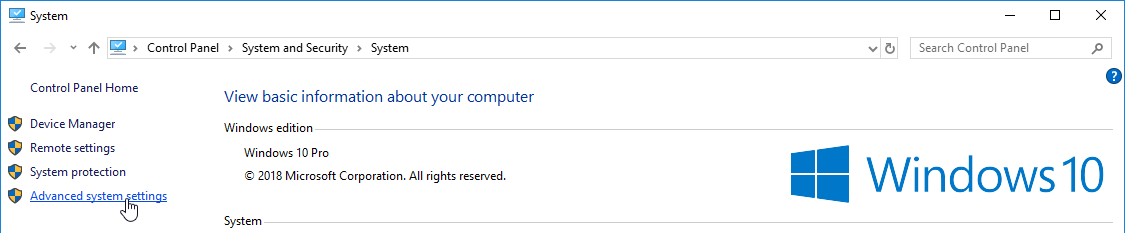
- Gehe zu "Systemeigenschaften" (Sie finden es unter Systemsteuerung > System und Sicherheit > System > Erweiterte Systemeinstellungen)
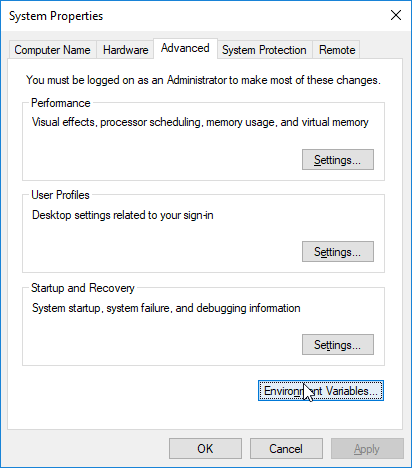
- Klicken Sie unter dem Reiter „Erweitert“ auf die Schaltfläche „Umgebungsvariablen“.
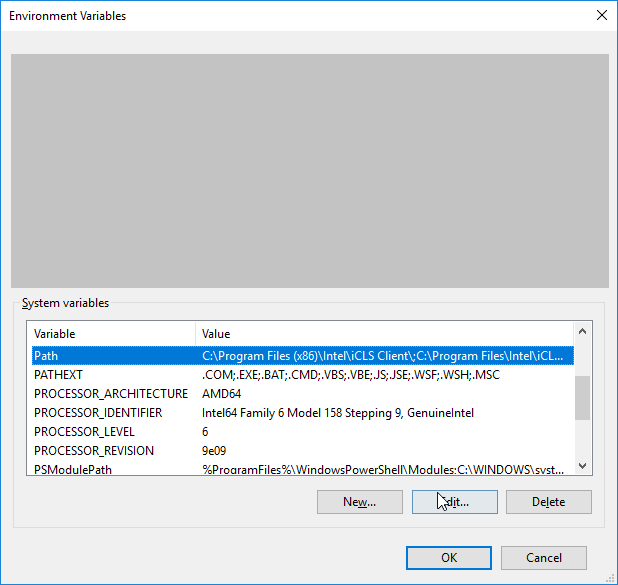
- Wählen Sie anschließend die Variable „Path“ in den Systemvariablen aus und klicken Sie auf die Schaltfläche „Bearbeiten“.
- Klicken Sie auf die Schaltfläche „Neu“ und geben Sie den Pfad zum Java-Installationsverzeichnis gefolgt von \bin an. Standardmäßig ist Java unter C:\Programme\Java\jdk-11.0.1 installiert (sofern bei der Installation kein anderer Pfad angegeben wurde). In diesem Fall müssen Sie einen neuen Pfad hinzufügen: C:\Program Files\Java\jdk-11.0.1\bin
Klicken Sie anschließend auf „OK“ und speichern Sie die Einstellungen. - Öffnen Sie abschließend die Eingabeaufforderung (cmd.exe) und geben Sie java -version ein, um zu überprüfen, ob Java auf Ihrem Rechner ausgeführt wird.
Schritt 1
Schritt 2
Schritt 3
Schritt 4
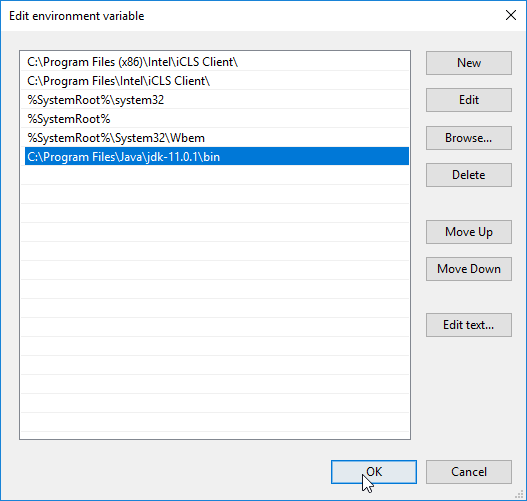
Schritt 5
Geben Sie Folgendes in die Befehlszeile ein (cmd.exe):
C:\Users\Your Name>java -version
Wenn Java erfolgreich installiert wurde, sehen Sie (je nach Version) etwa Folgendes:
java version "11.0.1" 2018-10-16 LTS
Java(TM) SE Runtime Environment 18.9 (build 11.0.1+13-LTS)
Java HotSpot(TM) 64-Bit Server VM 18.9 (build 11.0.1+13-LTS, mixed mode)
Java-Schnellstart
In Java beginnt jede Anwendung mit einem Klassennamen, der mit dem Dateinamen übereinstimmen muss.
Erstellen wir unsere erste Java-Datei namens Main.java. Dies kann mit jedem Texteditor (z. B. Notepad) erfolgen.
Die Datei sollte die Meldung "Hello World" enthalten, die mit folgendem Code geschrieben wird:
Main.java
public class Main {
  public static void main(String[] args) {
    System.out.println("Hello World");
  }
}
Keine Sorge, falls Sie den obigen Code noch nicht verstehen – wir werden ihn in späteren Kapiteln ausführlich besprechen. Konzentrieren Sie sich zunächst darauf, wie Sie den obigen Code ausführen.
Speichern Sie den Code in Notepad unter dem Namen „Main.java“. Öffnen Sie die Eingabeaufforderung (cmd.exe), navigieren Sie zu dem Verzeichnis, in dem Sie die Datei gespeichert haben, und geben Sie Folgendes ein "javac Main.java":
C:\Users\Your Name>javac Main.java
Dadurch wird Ihr Code kompiliert. Wenn der Code fehlerfrei ist, gelangen Sie in der Eingabeaufforderung zur nächsten Zeile. Geben Sie nun „java Main“ ein, um die Datei auszuführen:
C:\Users\Your Name>java Main
Die Ausgabe sollte lauten:
Hello World
Herzlichen Glückwunsch! Sie haben Ihr erstes Java-Programm geschrieben und ausgeführt.
Java – Erste Schritte. W3Schools-Video-Tutorial
Dieses Video erklärt, wie man mit Java anfängt.
Es ist Teil einer Reihe von Video-Tutorials zum Erlernen von Java für Anfänger!
