Java Empezando
Empecé con Java
En W3SchoolsES. ElMejor puedes probar Java sin instalar nada.
Nuestro editor Java en línea se ejecuta directamente en su navegador y muestra tanto el código como el resultado:
Código:
public class Main {
  public static void main(String[] args) {
    System.out.println("Hello World");
  }
}
Resultado:
Hello World
Este editor se utilizará en todo el tutorial para demostrar los diferentes aspectos de Java.
Instalación de Java
Sin embargo, si desea ejecutar Java en su propio ordenador, siga las instrucciones a continuación.
Es posible que algunos ordenadores ya tengan Java instalado.
Para comprobar si tiene Java instalado en un ordenador con Windows, busque Java en la barra de Inicio o escriba lo siguiente en el Símbolo del sistema (cmd.exe):
C:\Users\Your Name>java -version
Si tiene Java instalado, verá algo como esto (dependiendo de la versión):
                    java version "22.0.0" 2024-08-21 LTS

                    Java(TM) SE Runtime Environment 22.9 (build 22.0.0+13-LTS)

                    Java HotSpot(TM) 64-Bit Server VM 22.9 (build 22.0.0+13-LTS, mixed mode)
Si no tienes Java instalado en tu computadora, puedes descargarlo en oracle.com.
Nota: En este tutorial, escribiremos código Java en un editor de texto. Sin embargo, es posible escribir Java en un entorno de desarrollo integrado (EDI), como IntelliJ IDEA, Netbeans o Eclipse, que resultan especialmente útiles al gestionar grandes colecciones de archivos Java.
Configuración para Windows
Para instalar Java en Windows:
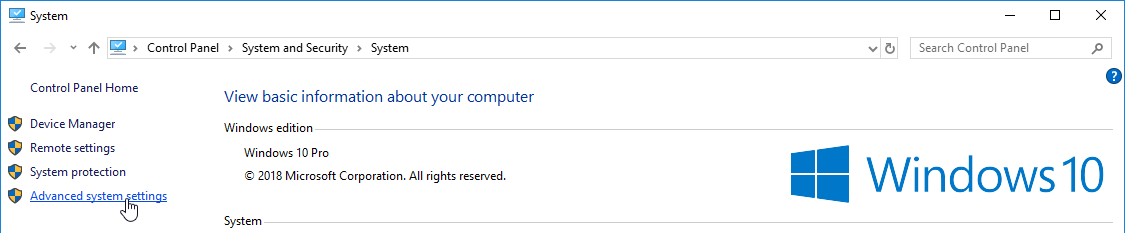
- Ir a "System Properties" (Se puede encontrar en el Panel de control > Sistema y seguridad > System > Advanced System Settings)
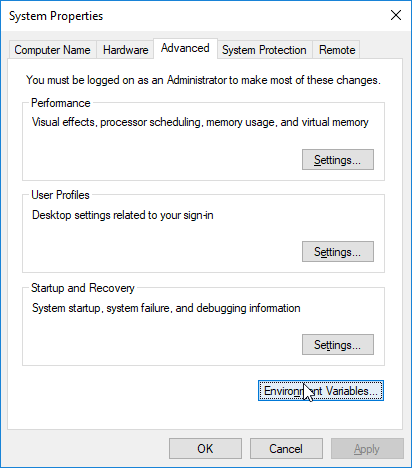
- Haga clic en el botón "Environment variables" en la pestaña "Advanced"
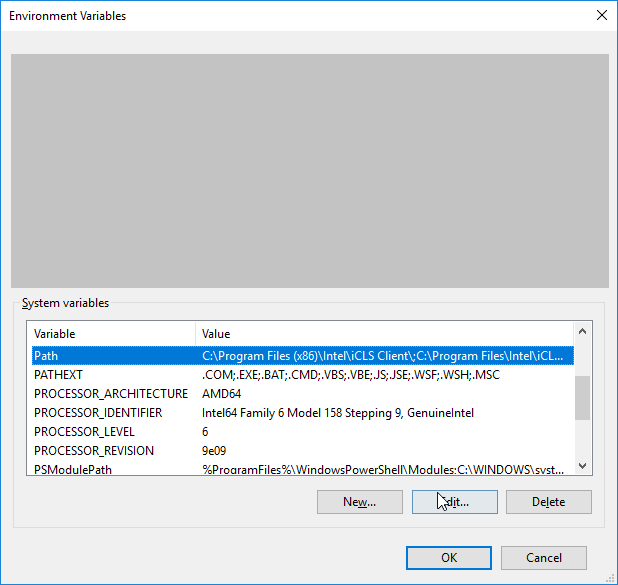
- Luego, seleccione la variable "Ruta" en Variables del sistema y haga clic en el botón "Editar"
- Haga clic en el botón "New" y agregue la ruta donde está instalado Java, seguido de \bin. De forma predeterminada, Java se instala en C:\Archivos de programa\Java\jdk-11.0.1 (si no se especificó nada más al instalarlo). En ese caso, deberá agregar una nueva ruta con: C:\Program Files\Java\jdk-11.0.1\bin
Luego, haga clic en "OK" y guarde la configuración. - Por último, abra el Símbolo del sistema (cmd.exe) y escriba java -version para ver si Java se está ejecutando en su máquina.
Paso 1
Paso 2
Paso 3
Paso 4
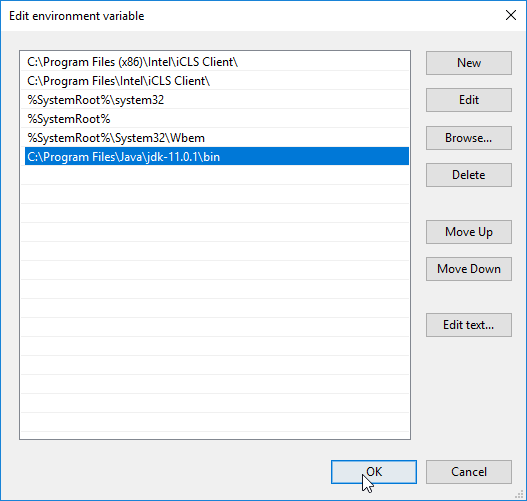
Paso 5
Escriba lo siguiente en la línea de comandos (cmd.exe):
C:\Users\Your Name>java -version
Si Java se instaló correctamente, verá algo como esto (dependiendo de la versión):
java version "11.0.1" 2018-10-16 LTS
Java(TM) SE Runtime Environment 18.9 (build 11.0.1+13-LTS)
Java HotSpot(TM) 64-Bit Server VM 18.9 (build 11.0.1+13-LTS, mixed mode)
Guía de inicio rápido de Java
En Java, cada aplicación comienza con un nombre de clase, y esa clase debe coincidir con el nombre del archivo.
Vamos a crear nuestro primer archivo Java, llamado Main.java, lo cual se puede hacer en cualquier editor de texto (como el Bloc de notas).
El archivo debe contener un mensaje "Hello World", que se escribe con el siguiente código:
Main.java
public class Main {
  public static void main(String[] args) {
    System.out.println("Hello World");
  }
}
No te preocupes si no entiendes el código anterior; lo explicaremos en detalle en capítulos posteriores. Por ahora, concéntrate en cómo ejecutarlo.
Guarde el código en el Bloc de notas como "Main.java". Abra el Símbolo del sistema (cmd.exe), navegue al directorio donde guardó el archivo y escriba "javac Main.java":
C:\Users\Your Name>javac Main.java
Esto compilará tu código. Si no hay errores, el símbolo del sistema te llevará a la siguiente línea. Ahora, escribe "java Main" para ejecutar el archivo:
C:\Users\Your Name>java Main
El resultado debería ser el siguiente:
Hello World
¡Felicitaciones! Has escrito y ejecutado tu primer programa Java.
Introducción a Java. Videotutorial de W3Schools
Este vídeo explica cómo empezar a utilizar Java.
¡Parte de una serie de videotutoriales para aprender Java para principiantes!
